
本ブログを4年間放置していたので、
ワードプレスのバージョンが古いままかつ
テーマのSANGOもVer3へバージョンアップしていました。
ブログを再開するにあたり、このままではまずいな。
バージョンアップ計画をたてて、無事にバージョンアップできました。
手順をまとめておきます。
バージョンアップ前後の状態
SANGO 1.4
ワードプレス:4.9.26
PHP:7.4.33
これが、バージョンアップ後は、
↓↓
SANGO 3.9
ワードプレス:6.6.1
PHP:8.1.22
となりました。
手順の調査
SANGO3系の詳細については、公式のこちらの案内を事前に見ておいた方が良いと思います。
こちらに書かれているとおり、
SANGO 3.0以上にしていただくにはPHP7.3以上、WordPress 5.9以上の環境が必要になりますのでアップデート前にPHPのバージョンをご確認ください。
とのことです。
当ブログの状況を当てはめると、
PHPは、条件を満たしています。
WordPressが古いので、
実行手順としては、
1.WordPressのバージョンアップ
2.SANGOのテーマバージョンアップ(1と同時に)
3.PHPのバージョンアップ(後日でもよい)
となります。
また併せて、ワードプレスとPHPの相性チェックも、こちらでチェックができます。

WP6.6は、PHP7.2以降に対応しているようです。
ですので、私の場合は、PHPのバージョンアップは、後日にゆっくり対応でも大丈夫でした。
実行前の準備
SANGOの3系一式をダウンロード
SANGOのマイナーバージョンアップでは、
ワードプレスの管理画面の外観からバージョンアップの案内がされるのですが、
まだ当ブログは、3系のWPバージョン5.9以降の条件を満たしていないので、
最新のバージョンアップの案内はありませんでした。
ですので、購入したBOOTHへログインして、
BOOTHでログイン
https://saruwakakun.booth.pm/items/634222
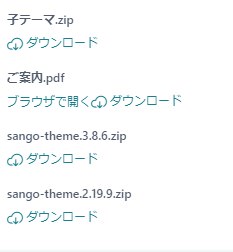
sango-theme.3.8.6.zip
をダウンロードしておきます。
子テーマも念のためダウンロードしましたが、すでにインストール済みの1系と中身は同じでしたので、今回のバージョンアップでは使いませんでした。
プラグイン「WP Downgrade」の追加
実行当日、ワードプレスをバージョンアップ後、
トラブルで元に戻したい場合に備えて、こちらのプラグインをインストールしておきました。
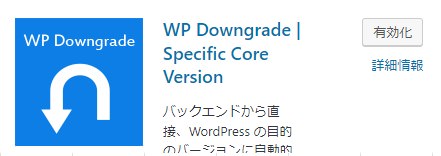
実際使うことにはなりませんでした。
SANGO1系の設定のメモを残す
3系へのバージョンアップ後、設定がクリアされていたり、
さしあたりすぐに設定しなおす箇所があります。(後述)
ですので、設定内容をメモしておいた方がよいです。
特に外観のウィジェットの設定が、変わりますので、現状の設定をメモしておきましょう。
バージョンアップ直前に、DBのバックアップを取っておく
バックアップ専用のプラグインでDBのバックアップをしておきます。

以上で、準備が整いました。
このプラグインでバックアップをする方法は、省略します。有名なプラグインですので、グーグル先生ですぐにヒットします。
バージョンアップ実行
それでは、準備ができましたので、バージョンアップの実行を行います。
バージョンアップの実行は、アクセスが少ない時間帯の方がよいですね。
1.キャッシュ系のプラグインを停止
「WP Fastest Cache」プラグインを入れていたので、それを停止しておきました。
厳密にいうとプラグインはすべて停止した方がよいのかもしれませんが、
キャッシュ系のプラグインのみ停止で、大丈夫でした。
また、SANGO公式記事によると、
3系と「WP Fastest Cache」の相性が悪いようです。
WP Fastest CacheはSANGO GutenbergのカスタムCSS機能と相性が悪いです。WP Fastest CacheよりはWP Super Cacheを利用することをお勧めします。
2.WordPress 最新へ更新
ダッシュボードからワードプレスのバージョン案内から更新します。

4系から一気に6系なので、少々ドキドキしていましたが、問題なくあっさりできました。
ワードプレス:4.9.26
↓
ワードプレス:6.6.1
へバージョンアップできました。
3.SANGO 3系へ更新
管理画面のテーマから、「新しいテーマを追加」をクリックして、

ダウンロードした3系のファイルをアップロードします。
すると
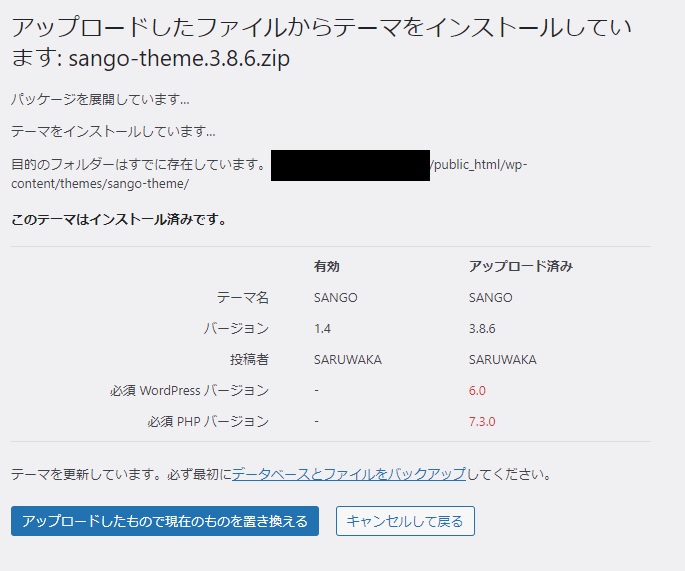
のように、追加済みのテーマですが上書きしますか?
と確認が表示されるので、OKで上書きします。
これで、
SANGO 1.4
↓
SANGO 3.8.6
へバージョンアップできました。
バージョンアップ終了後、ブログの
・トップ画面
・記事
・固定ページ
を他のブラウザで表示して、問題ないかを確認しておくとよいです。
また、バージョンアップ後、すぐにまたSANGOの最新バージョン3.9.0
の案内が表示されました。
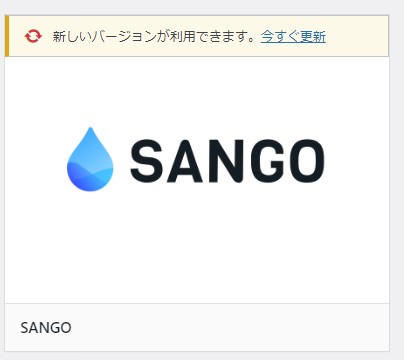
こちらも今すぐ更新で更新しました。
これで、
SANGO 3.8.6
↓
SANGO 3.9.0
のバージョンアップができました。
SANGO 3系の基礎設定
SANGOは、3系になると、1系比較して設定画面が大幅に変わりました。
公式のこちらの案内を見て、設定を見直した方がよいです。
さしあたり私はこちらの設定を変更しました。
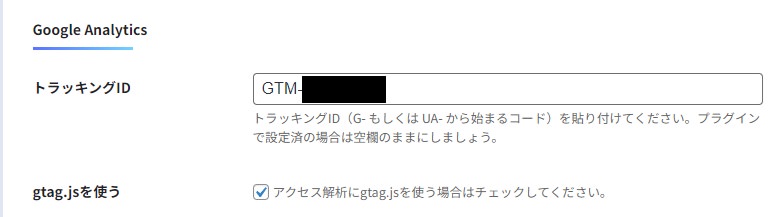
[基本設定]-Google Analytics
私は、gtag(グーグルタグマネージャー)でアクセス解析などのタグ管理をしていますが、こちらの設定が引き継がれていなかったので、最設定しました。
[基本設定]-著作権名
ページ最下部の著作権表示の文言設定です。
[広告設定]-Google Adsense
Google Adsenseタグを設定しました。
[広告設定]-記事内広告
記事内広告の設定をし直しました。
[カスタマイズ]-目次ブロックを停止する
当ブログでは、目次生成のプラグインを使っていますが、
SANGO自体にも、目次生成の機能があるようです。
機能が重複しますので、ひとまず、SANGOの目次ブロックを停止しました。
外観 ウィジェットの見直し
ウィジェットもブロックエディタになっていました。
ひとまず、以前の設定でメンテナンスをしたいので、下記のプラグインを入れました。

SANGO1系と3系で変わっている箇所が数か所あったので、
こちらも設定の見直しを行いました。
以上で、とりあえず、アクセス解析、広告が動作する設定、
見た目に影響がしない設定にできました。
後日 PHPのバージョンアップ
レンタルサーバーの管理画面から、PHPのバージョンアップを行いました。
PHP:7.4.33
↓
PHP:8.1.22
へバージョンアップできました。
あとがき
想定していたよりも、問題なく対応ができてホッとしています。
ただ、ワードプレス6系+SANGO3系になり、ブロックエディタを使うことになりますので、
使い方を覚えながら、記事を書いていこうと思います。
ではでは~。